Vai al contenuto

Direttiva (UE) 2023/2673 · si applica dal 19 giugno 2026

Il pulsante di recesso UE, con conferma e registro

Dal 19 giugno 2026 i negozi che vendono online ai consumatori dell’UE devono offrire una funzione di recesso. StoreCompliant aggiunge il pulsante di recesso, un modulo in due passaggi, un’e-mail di conferma datata e un registro di ogni richiesta.

Pulsante, modulo, e-mail e registro in ogni piano. Disponibile per Wix Stores.

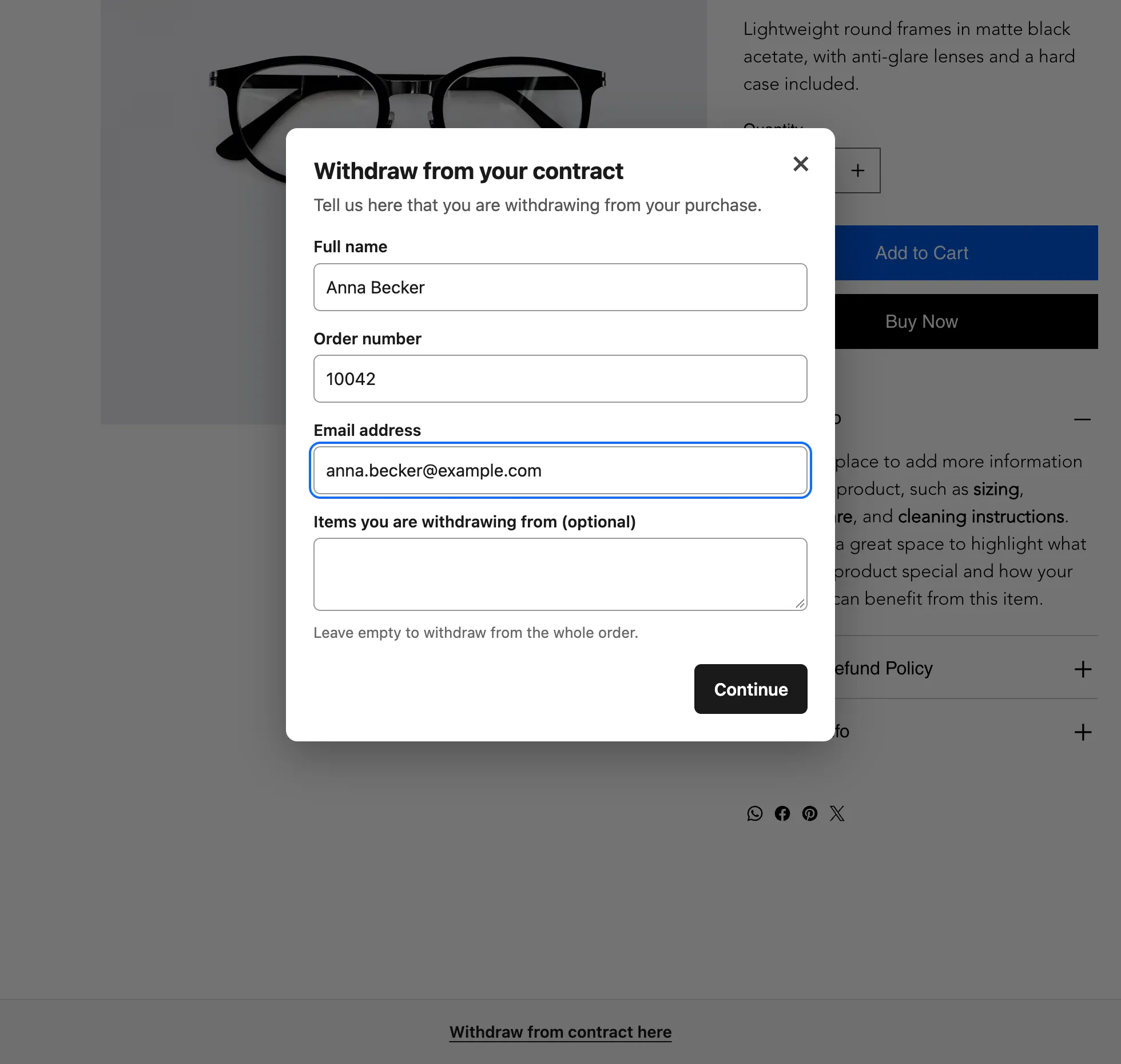
Il modulo di recesso aperto in una pagina del negozio, intitolato «Recedi dal tuo contratto», con i campi per nome completo, numero d’ordine, indirizzo e-mail e articoli facoltativi, e il link «Recedere dal contratto qui» in fondo alla pagina.

La regola

Cosa chiede la regola sul recesso

L’articolo 11 bis della Direttiva sui diritti dei consumatori, inserito dalla Direttiva (UE) 2023/2673, riguarda i contratti a distanza conclusi mediante un’interfaccia online. In breve, chiede quattro cose. Eccole una per una, accanto a ciò che l’app mette nel tuo negozio.

Una funzione facile da trovare

Con l’etichetta «Recedere dal contratto qui» o una dicitura altrettanto inequivocabile, facilmente accessibile e disponibile per tutto il periodo di recesso.

Nell’app: Una barra «Recedere dal contratto qui» in ogni pagina, o un widget nel piè di pagina.
Una breve dichiarazione del consumatore

Il consumatore indica il proprio nome, identifica il contratto e fornisce un mezzo elettronico per la conferma.

Nell’app: Un modulo con nome, numero d’ordine e indirizzo e-mail, più un campo facoltativo per gli articoli interessati.

Un passaggio di conferma

Il consumatore invia la dichiarazione con un pulsante «Conferma il recesso».

Nell’app: Un secondo passaggio in cui l’acquirente conferma il recesso.

Una conferma di ricevimento

Inviata dal professionista su un supporto durevole senza indebito ritardo, con indicazione di data e ora.

Nell’app: Un’e-mail di conferma datata all’acquirente e una voce nel tuo registro.

Il periodo di recesso standard per le vendite a distanza è di 14 giorni (Direttiva 2011/83/UE, articolo 9). La funzione di recesso è un modo per l’acquirente di dirti che recede; non cambia chi può recedere né da cosa. Leggi la guida al pulsante di recesso UE.

Per l’acquirente

Due passaggi, poi una conferma

  1. Compila il modulo

    L’acquirente apre «Recedere dal contratto qui» e inserisce nome, numero d’ordine e indirizzo e-mail. Un quarto campo permette di indicare gli articoli interessati; se resta vuoto, il recesso riguarda l’intero ordine.

  2. Conferma il recesso

    Al primo passaggio non viene inviato nulla. L’acquirente conferma il recesso in un secondo passaggio, ed è così che lo descrive la regola.

  3. Ricevi una conferma datata

    L’acquirente riceve un’e-mail di conferma con la data della richiesta. È sua da conservare e la stessa richiesta è nel tuo registro.

Il pulsante, il modulo e l’e-mail sono nella lingua dell’acquirente: tutte le 24 lingue ufficiali dell’UE, scelte automaticamente in base alla lingua della pagina del negozio.

Per te

Un registro di ogni richiesta di recesso

Ogni richiesta compare nella scheda Recessi della tua dashboard dopo la conferma dell’acquirente.

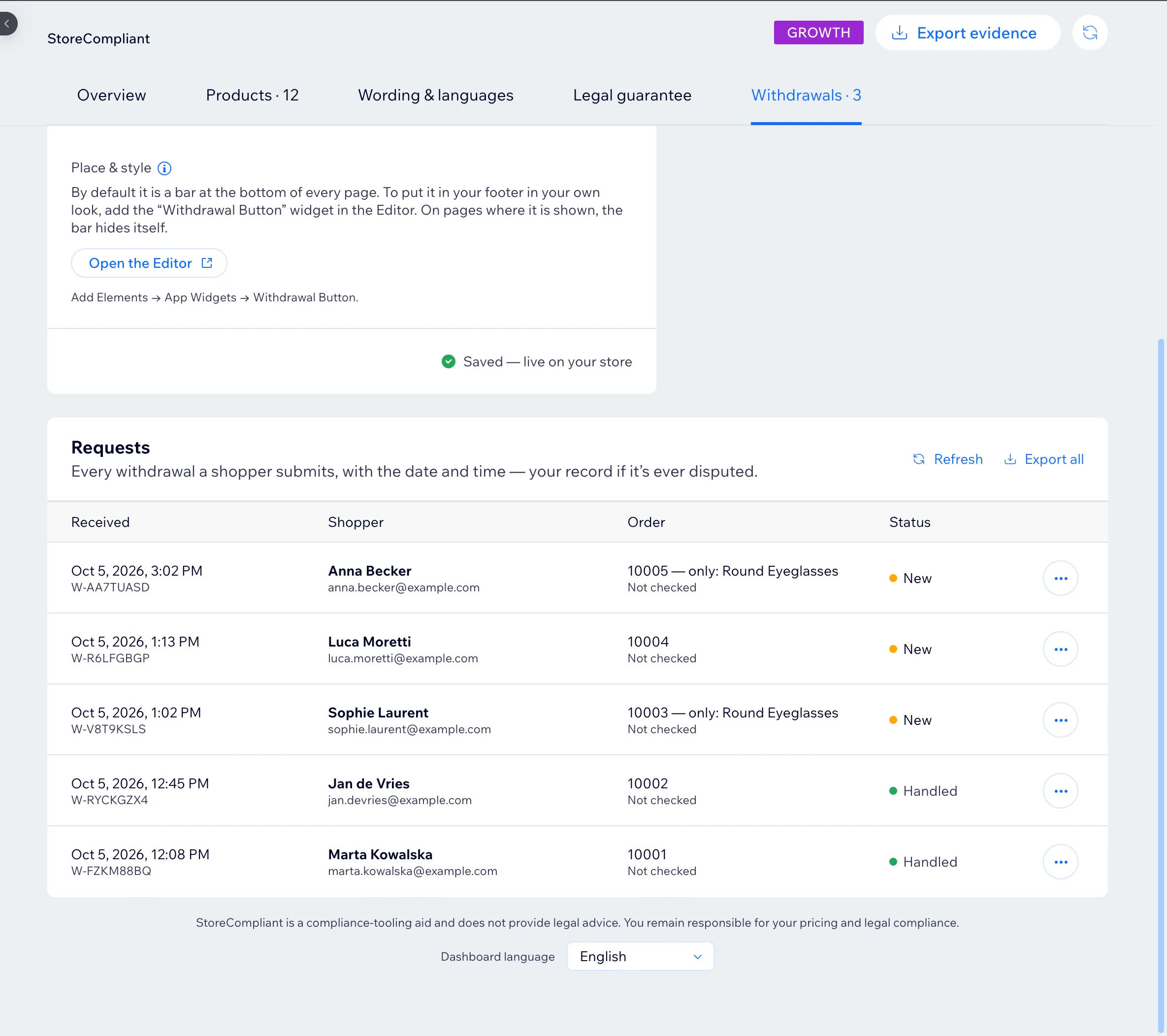
  • Ogni voce riporta data e ora, un numero di riferimento, nome e indirizzo e-mail dell’acquirente, il numero d’ordine ed eventuali articoli indicati.
  • Uno stato indica a che punto è: Nuova finché non l’hai gestita, poi Gestita.
  • Verifica dell’ordine (piani a pagamento). L’app verifica ogni richiesta sull’ordine indicato, così vedi se corrisponde prima di agire.
  • Esportazione CSV (piani a pagamento). Scarica l’intero registro come file per i tuoi archivi.

Scopri cosa include ogni piano

La scheda Recessi della dashboard di StoreCompliant: un elenco di richieste con data e ora di ricezione, un numero di riferimento, nome e e-mail dell’acquirente, il numero d’ordine e uno stato Nuova o Gestita.

Posizione

Dove sta il pulsante di recesso

La regola chiede una funzione facilmente accessibile. Puoi scegliere tra due posizioni.

Predefinita

Una barra in ogni pagina

Una barra sottile in fondo a ogni pagina con il link «Recedere dal contratto qui». Non richiede configurazione: attivi la funzione e c’è a ogni visita.

Facoltativo

Un widget nel piè di pagina

Per mettere il pulsante nel piè di pagina con il tuo stile, aggiungi il widget «Pulsante di recesso». Su Wix: Aggiungi elementi → App Widgets → Pulsante di recesso. Nelle pagine in cui il widget è mostrato, la barra si nasconde da sola, quindi gli acquirenti non vedono mai entrambi.

Cosa lascia a te

La richiesta viene registrata; gestirla spetta a te

  • L’app riceve la dichiarazione, ne conferma il ricevimento e conserva il registro. Non effettua il rimborso né organizza la restituzione dei beni.
  • Non decide se un recesso sia valido, per esempio se il prodotto sia di quelli da cui un consumatore può recedere o se il termine sia scaduto.
  • StoreCompliant è uno strumento di supporto alla conformità, non una consulenza legale. La tua politica sui resi e il modo in cui gestisci ogni richiesta restano di tua responsabilità.

Domande sul pulsante di recesso

Cos’è il pulsante di recesso UE?

La Direttiva (UE) 2023/2673 aggiunge l’articolo 11 bis alla Direttiva sui diritti dei consumatori. Per i contratti a distanza conclusi mediante un’interfaccia online, il professionista deve rendere disponibile una funzione di recesso, con l’etichetta «Recedere dal contratto qui» o una dicitura altrettanto inequivocabile. La guida al pulsante di recesso UE illustra la regola.

Da quando un negozio deve avere una funzione di recesso?

La regola si applica dal 19 giugno 2026.

Dove compare il pulsante di recesso nel mio negozio?

Di default è una barra in fondo a ogni pagina. Se preferisci averlo nel piè di pagina con il tuo stile, aggiungi invece il widget «Pulsante di recesso»; nelle pagine in cui il widget è mostrato, la barra si nasconde da sola.

Cosa riceve l’acquirente dopo la conferma?

Un’e-mail di conferma con la data della richiesta, che può conservare. Tu ricevi la richiesta nella dashboard con un numero di riferimento.

L’app rimborsa l’ordine o organizza il reso?

No. Riceve la dichiarazione di recesso, ne conferma il ricevimento all’acquirente e registra la richiesta. Il rimborso e la restituzione dei beni restano a tuo carico; quando hai gestito una richiesta, la segni come Gestita.

Cosa aggiungono i piani a pagamento al pulsante di recesso?

Un controllo automatico di ogni richiesta sull’ordine indicato e un’esportazione CSV del registro. Il pulsante, il modulo, l’e-mail di conferma e il registro sono in ogni piano. Vedi i prezzi.

Tutte le domande e risposte

Porta i tre avvisi UE nel tuo negozio

Gratis fino a 50 prodotti. La configurazione richiede pochi minuti e non serve codice.

Shopify è in sviluppo e WooCommerce è in programma. Vedi tutte le piattaforme.