Prezzo, garanzia e recesso UE per Wix Stores
StoreCompliant per Wix aiuta il tuo negozio a mostrare il prezzo più basso dei 30 giorni, l’avviso ufficiale sulla garanzia legale, un pulsante di recesso e le informazioni sulla sicurezza dei prodotti GPSR, senza codice e senza modificare il tema. Si installa dal Wix App Market.
Gratis fino a 50 prodotti. Richiede Wix Stores.
Come funziona su Wix
Pensata per Wix Stores, non incollata
L’app usa i punti di estensione propri di Wix, quindi le quattro funzioni stanno dove Wix se le aspetta.
La riga del prezzo e il blocco di sicurezza sono un plugin
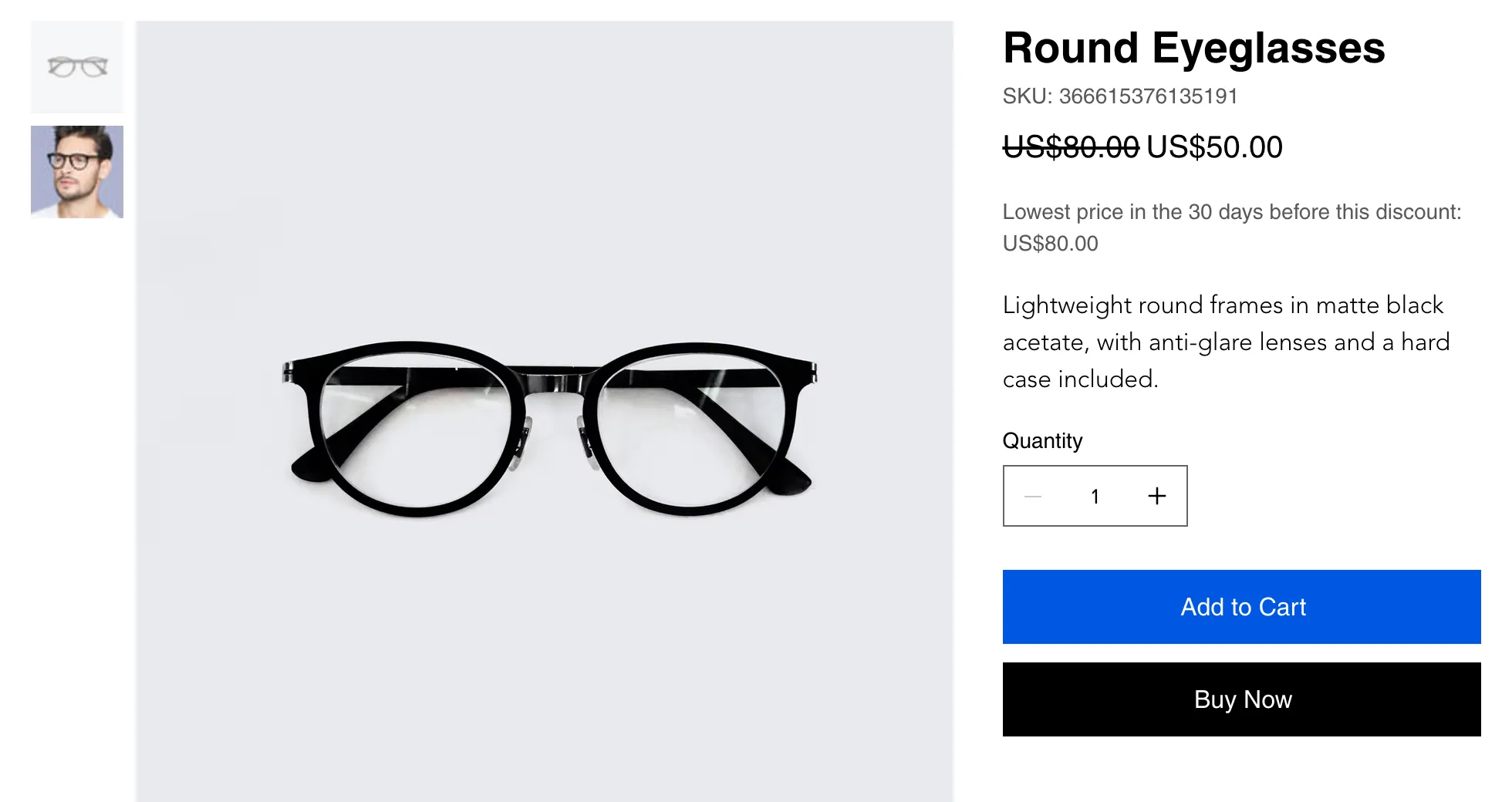
La riga del prezzo più basso dei 30 giorni si aggiunge da sola alla pagina prodotto, sotto il prezzo, e il blocco di informazioni sulla sicurezza del prodotto arriva insieme. Non modifichi né la pagina né il tema.
Copre gli sconti automatici
Gli sconti automatici di Wix abbassano il prezzo senza cambiare il prezzo del prodotto. L’app li legge e mostra la riga sotto di essi ogni volta che Wix mostra il prezzo ridotto nella pagina prodotto.
L’avviso e il pulsante compaiono da soli
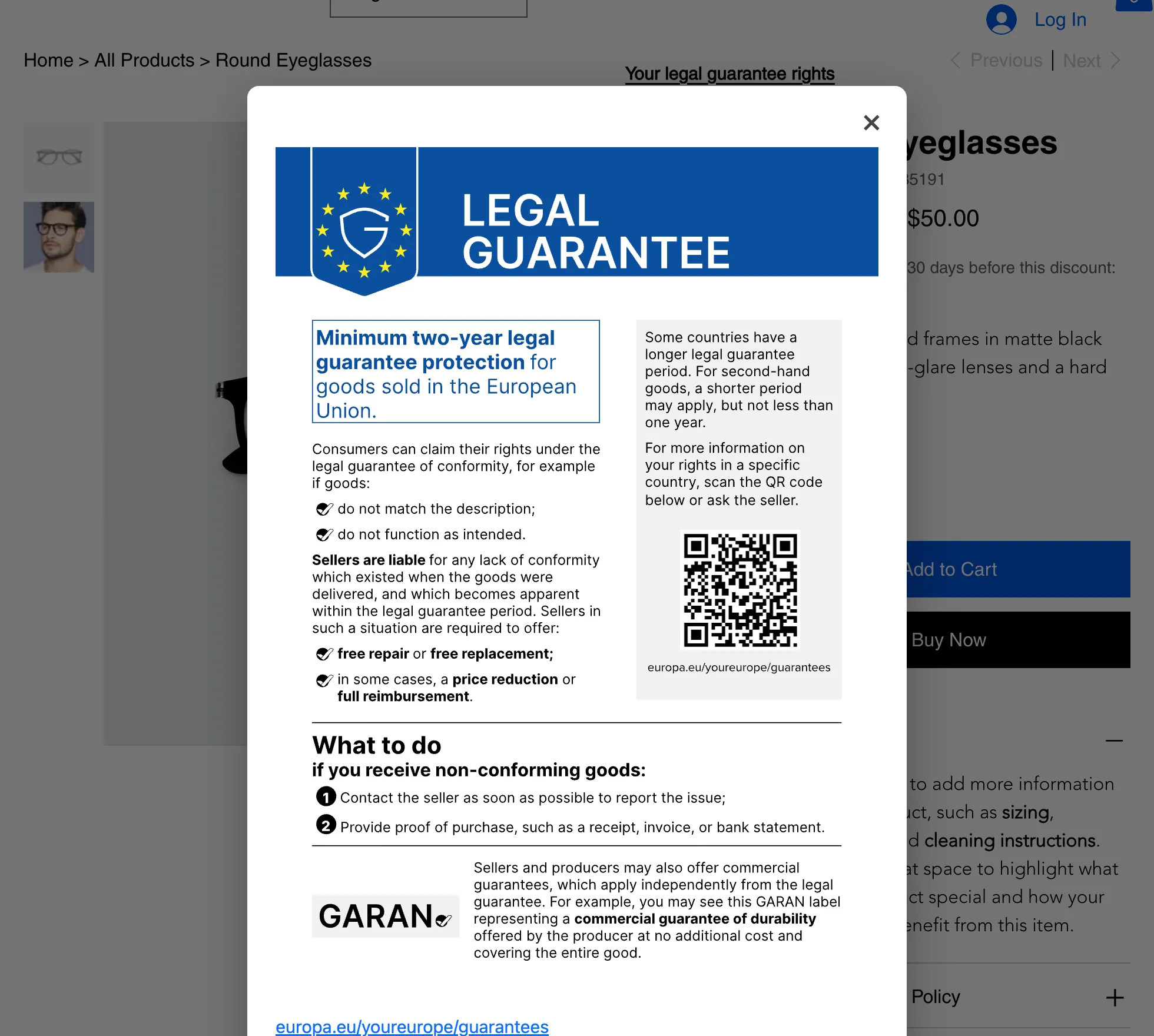
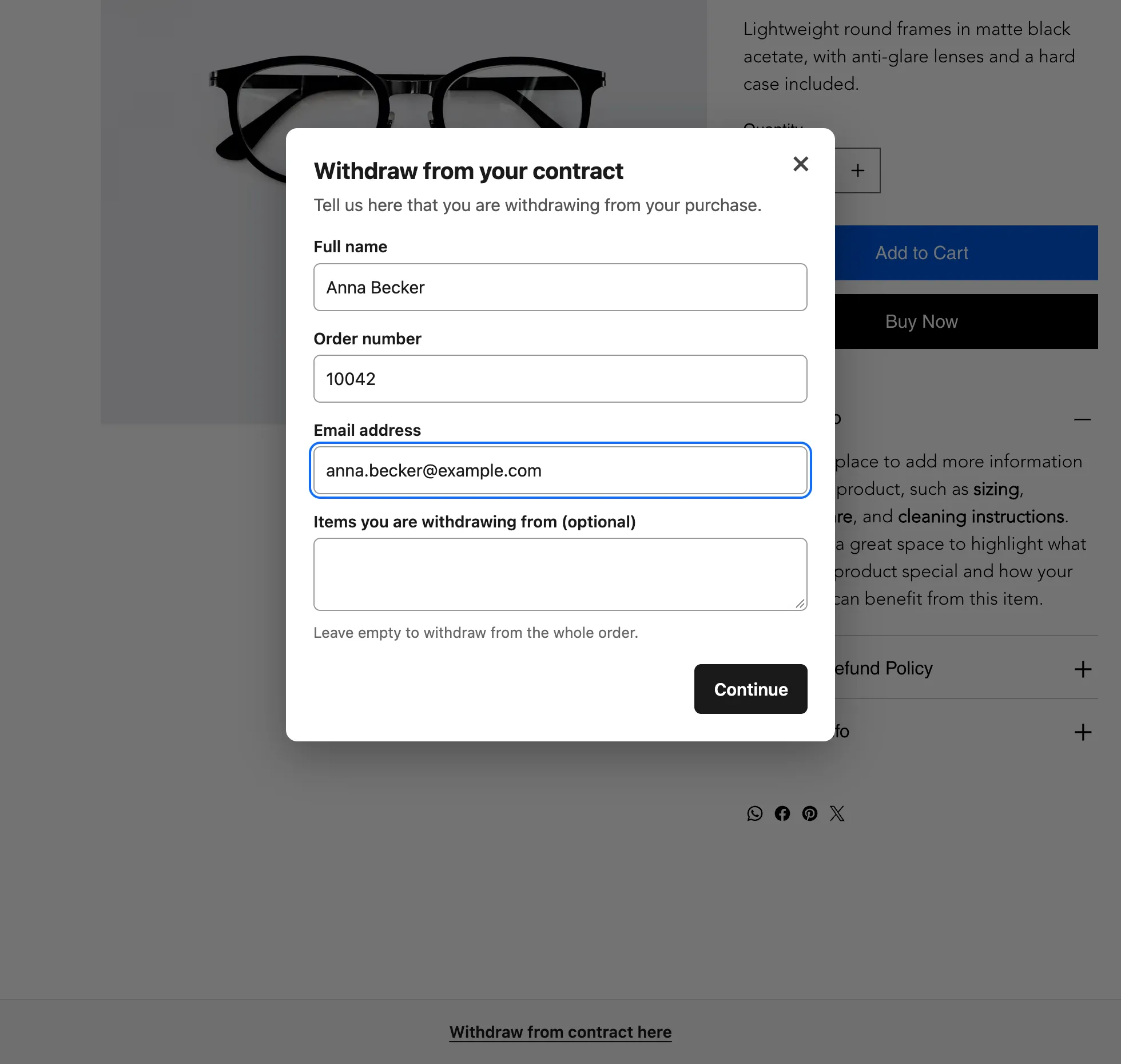
L’avviso sulla garanzia legale e il pulsante di recesso compaiono automaticamente. Puoi anche posizionare l’uno o l’altro come widget nell’Editor di Wix: Aggiungi elementi, poi App Widgets. Il blocco di sicurezza ha un plugin separato tutto suo per lo stesso scopo.
Le e-mail di conferma partono dal tuo indirizzo
La conferma datata all’acquirente che recede viene inviata tramite Wix Automations, dall’indirizzo del tuo negozio.
Segue Wix Multilingual
Con Wix Multilingual attivo, ogni acquirente vede i testi nella propria lingua, tra le 24 lingue ufficiali dell’UE.
Richiede Wix Stores
L’app legge il catalogo di Wix Stores. Un sito senza Wix Stores non ha prodotti su cui lavorare.
Le quattro funzioni nel dettaglio: prezzo più basso dei 30 giorni, avviso sulla garanzia legale, pulsante di recesso e informazioni sulla sicurezza del prodotto. Per ciò che mostra oggi una pagina prodotto Wix e ciò che le regole aggiungono, leggi Wix Stores e le regole UE per i negozi online.
Configurazione
Sei passaggi dall’installazione a un negozio pubblicato
La configurazione richiede pochi minuti, più il tempo di inserire i tuoi fabbricanti e le tue avvertenze. Decidi tu che cosa viene mostrato; la registrazione la fa l’app.
- 1
Installa l’app
Aggiungila da Wix App Market. Inizia a registrare i prezzi da quel momento.
- 2
Segui la scheda Configurazione
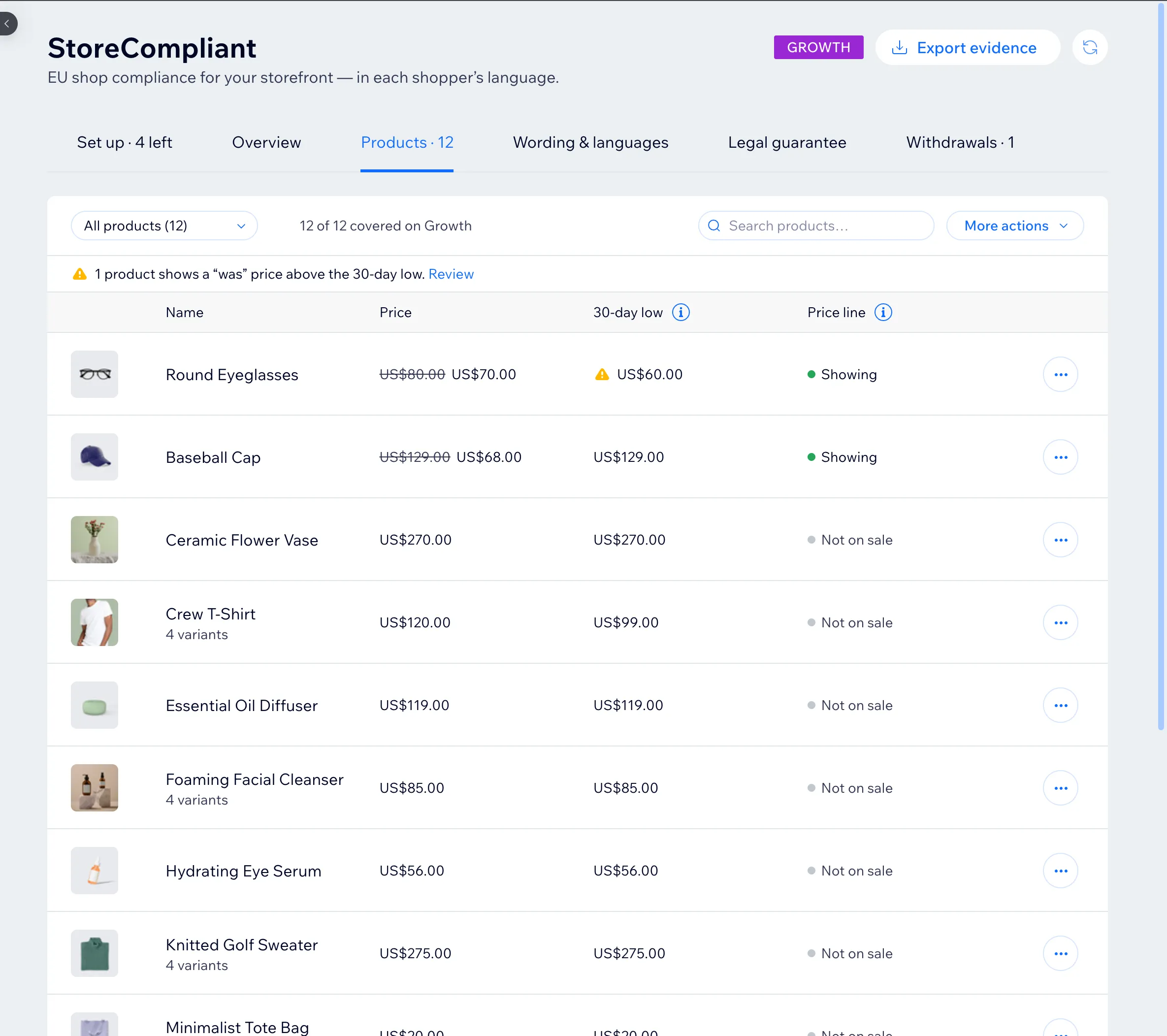
La dashboard si apre su una breve lista: cosa attivare e cosa controllare nel tuo sito.
- 3
Scegli cosa mostrare
Attiva o disattiva una per una la riga del prezzo, l’avviso sulla garanzia, il pulsante di recesso e le informazioni sulla sicurezza del prodotto. I testi sono quelli standard in ogni lingua, quindi non c’è nulla da scrivere.
- 4
Inserisci i tuoi fabbricanti
Aggiungi ogni fabbricante una sola volta, con il suo indirizzo e l’e-mail o la pagina di contatto, ed elenca i marchi Wix che produce; i prodotti con quei marchi lo seguono. Copia le avvertenze di ogni prodotto per lingua. La dashboard elenca ciò che manca ancora.
- 5
Posiziona i widget, se vuoi
Facoltativo. Nell’Editor di Wix apri Aggiungi elementi, poi App Widgets, e trascina l’avviso, il pulsante di recesso o il blocco di informazioni sulla sicurezza del prodotto dove il tuo design li vuole, per esempio nel piè di pagina o con i dettagli del prodotto.
- 6
Pubblica e controlla
Pubblica il sito e apri un prodotto scontato. Per un prodotto già in saldo all’installazione, importa da un file i suoi prezzi precedenti; fino ad allora l’app non mostra nulla per quel prodotto.
Cosa vedono gli acquirenti e cosa vedi tu
Nel negozio e nella dashboard
Schermate dell’app.
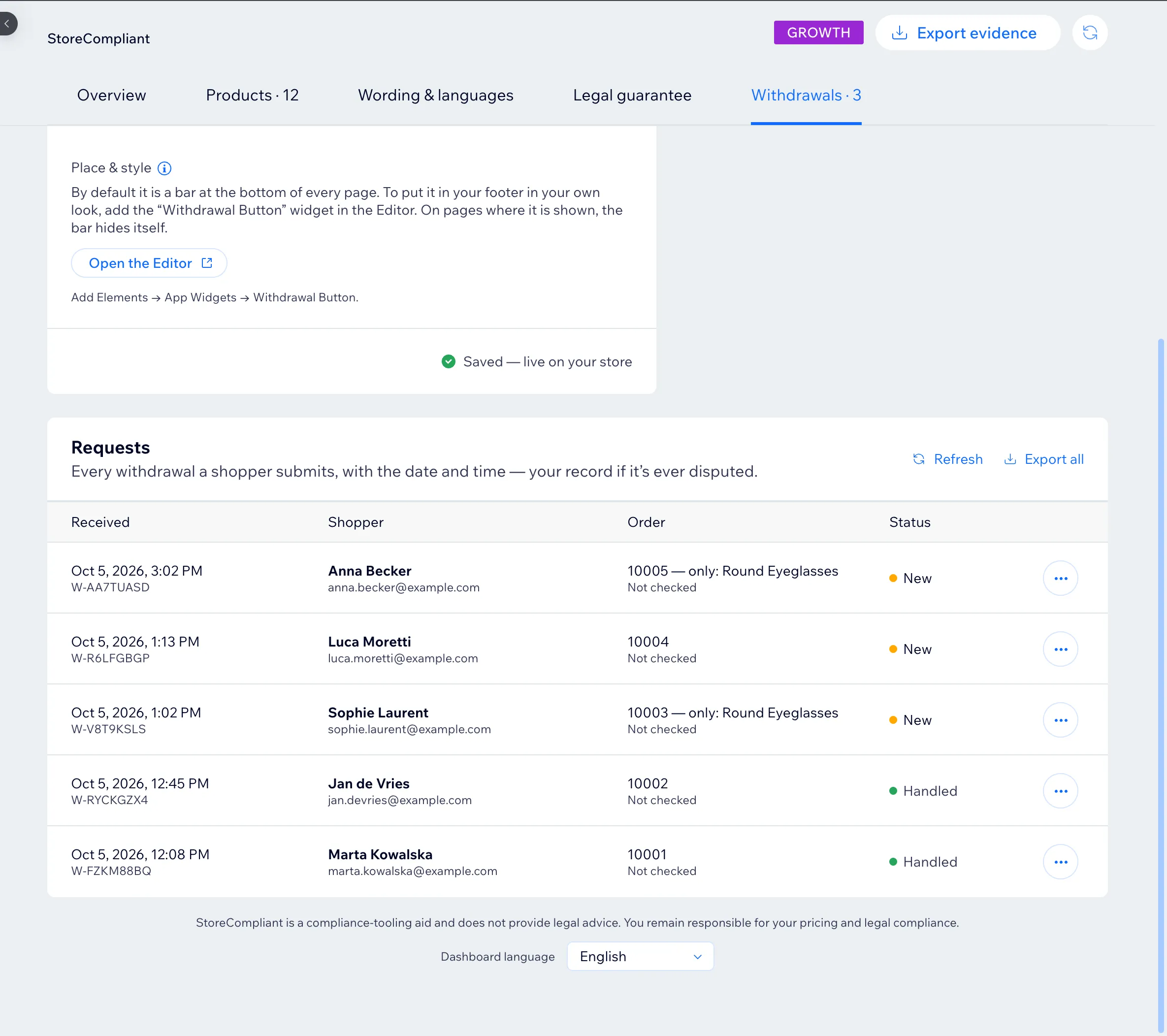
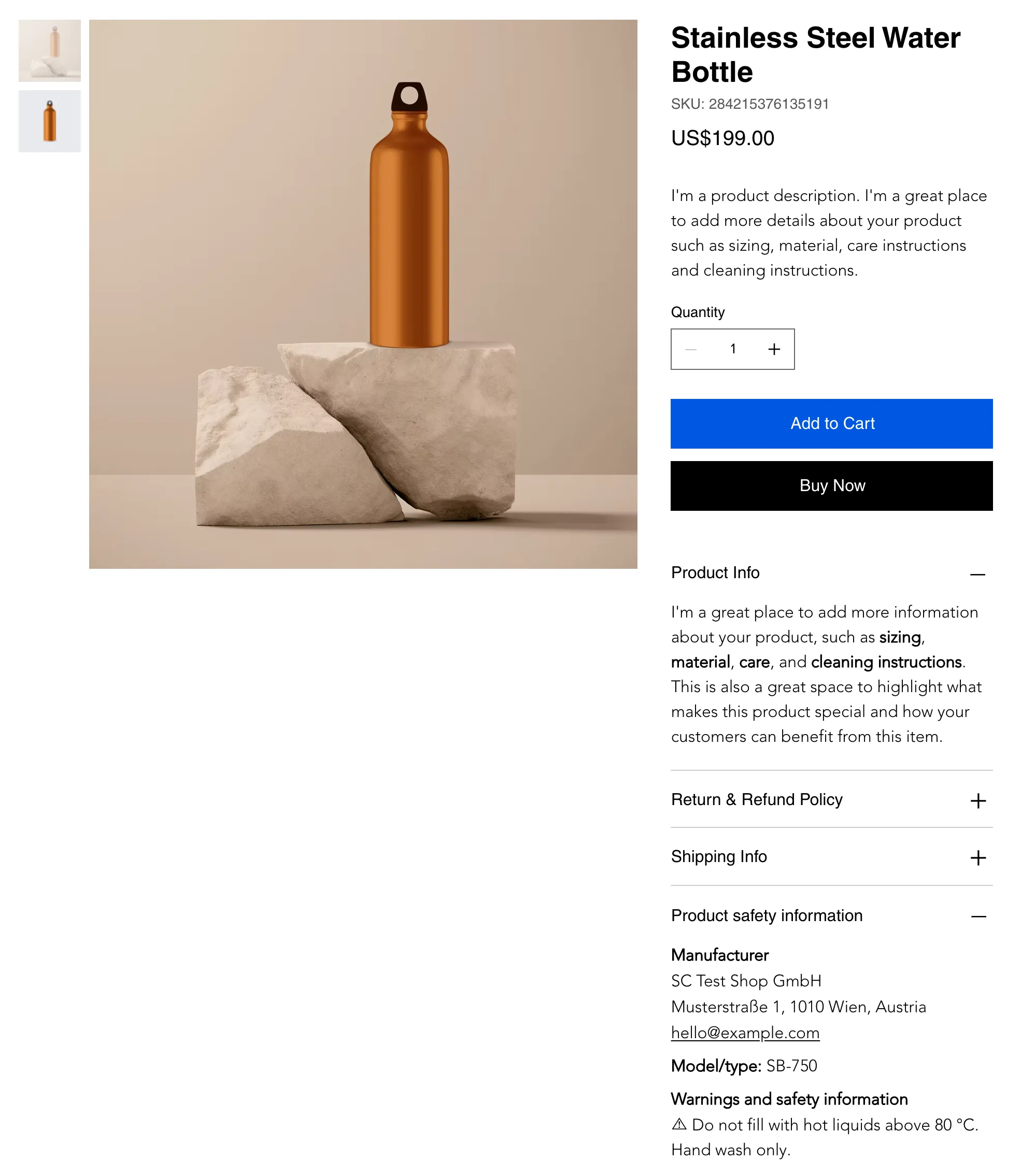
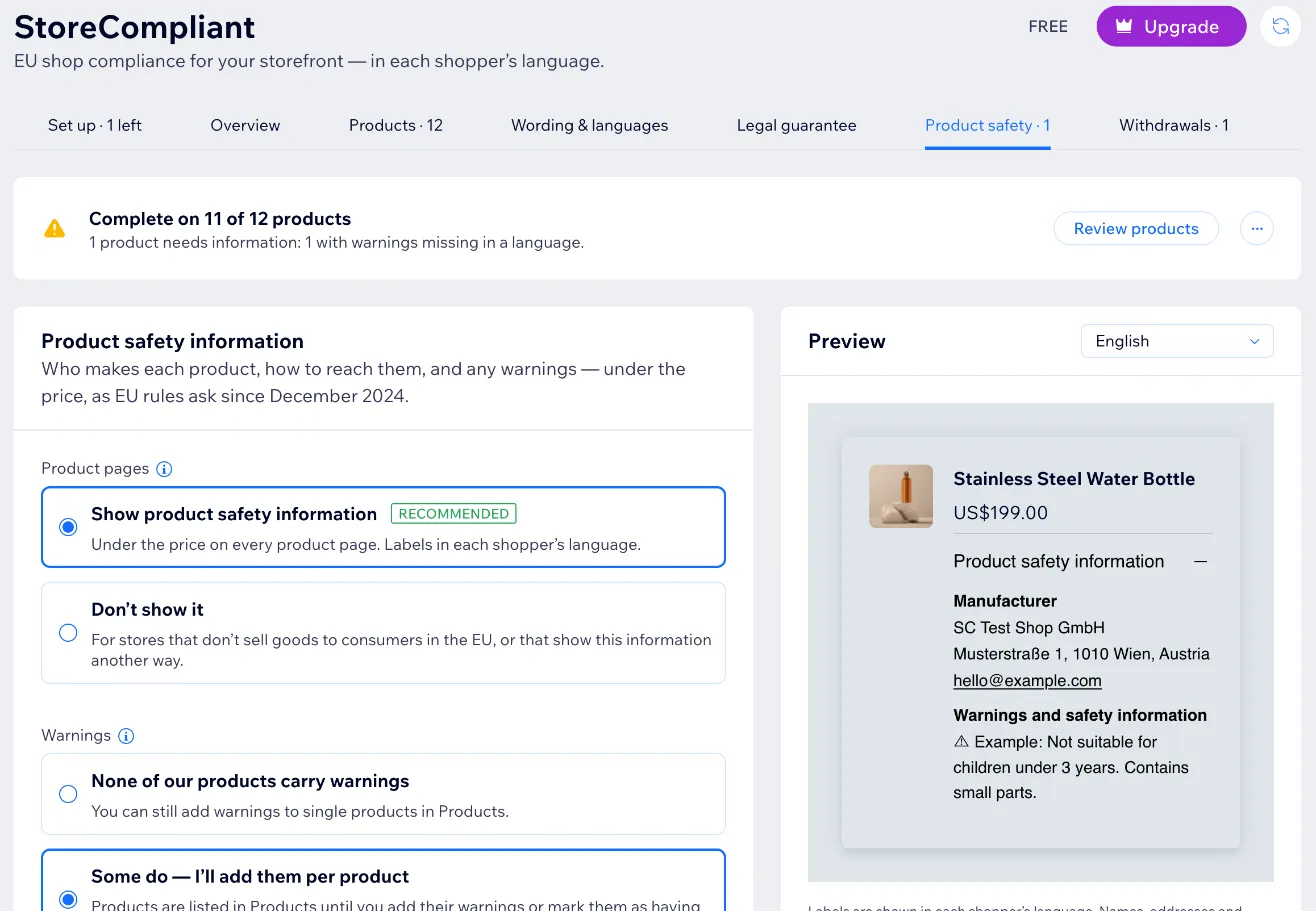
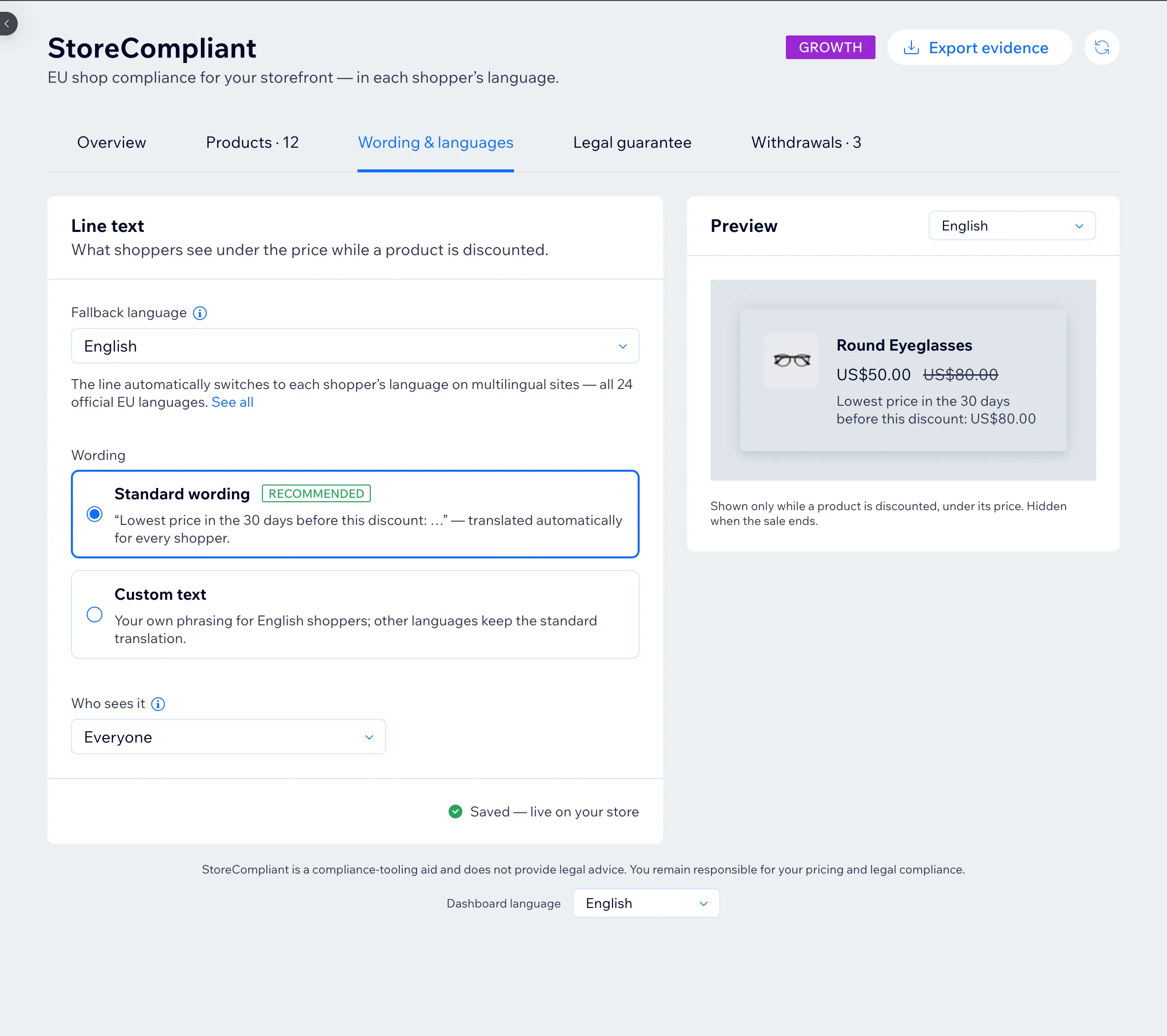
Prezzi
Gratis fino a 50 prodotti, poi fatturato tramite Wix
Tutte e quattro le funzioni sono incluse in ogni piano. I piani a pagamento partono da $4.99 al mese e coprono cataloghi più grandi, con esportazione delle prove dei prezzi e verifica degli ordini.
StoreCompliant è uno strumento di supporto alla conformità, non una consulenza legale. Ti aiuta a mostrare informazioni; i tuoi prezzi e il tuo negozio restano una tua responsabilità. Leggi le guide su il prezzo più basso dei 30 giorni, l’avviso sulla garanzia, il pulsante di recesso e le informazioni sulla sicurezza del prodotto.
Domande dai negozianti Wix
StoreCompliant è già disponibile su Wix App Market?
Mi serve Wix Stores?
La riga compare anche con gli sconti automatici?
Funziona con Wix Multilingual?
Devo modificare il tema o aggiungere codice?
Dove compaiono le informazioni sulla sicurezza del prodotto in una pagina prodotto Wix?
Chi invia l’e-mail di conferma del recesso?
E i prodotti già in saldo quando la installo?
Quanto costa su Wix?
Porta i quattro avvisi UE sul tuo negozio
Gratis fino a 50 prodotti. La configurazione richiede pochi minuti e non serve codice.
Shopify è in sviluppo e WooCommerce è in programma. Vedi tutte le piattaforme.