Omnibus-Richtlinie · in Kraft seit dem 28. Mai 2022
Der 30-Tage-Tiefstpreis, unter jedem Rabatt
Wenn Sie EU-Verbrauchern eine Preisermäßigung ankündigen, müssen Sie den niedrigsten Preis angeben, den Sie in den 30 Tagen davor verlangt haben. StoreCompliant zeigt diesen 30-Tage-Tiefstpreis als Zeile unter dem reduzierten Preis an, mit dem Wert für jede Variante einzeln berechnet.
In jedem Tarif, auch im kostenlosen. Verfügbar für Wix Stores.
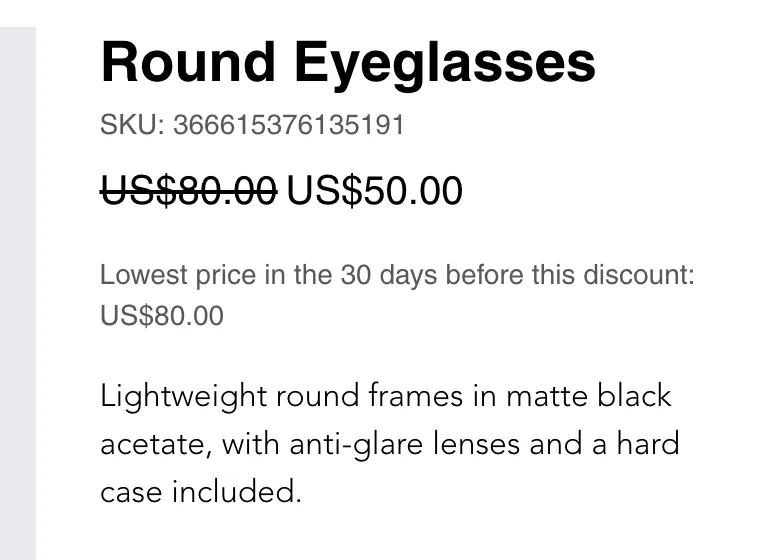
Auf Ihrer Storefront
Was Kunden sehen
Eine schlichte Zeile unter dem Preis: „Niedrigster Gesamtpreis der letzten 30 Tage vor der Preisermäßigung“, gefolgt vom Wert.
- Sie erscheint nur, solange ein Produkt reduziert ist. Wenn die Aktion endet, verschwindet die Zeile, ohne dass Sie etwas tun müssen.
- Jede Variante bekommt ihren eigenen Wert, sodass Größe S und Größe L desselben Produkts unterschiedliche Beträge zeigen können.
- Sie ist in der Sprache der Shopseite geschrieben, in einer der 24 offiziellen EU-Sprachen.
- Auf Wix fügt sie sich von selbst der Produktseite hinzu. Sie müssen keinen Code einfügen und kein Theme bearbeiten.
Der Wert
So wird der 30-Tage-Tiefstpreis berechnet
Die Regel steht in Artikel 6a der Preisangabenrichtlinie 98/6/EG, eingefügt durch die Omnibus-Richtlinie (EU) 2019/2161: Der vorherige Preis ist der niedrigste Preis, den der Unternehmer in einem Zeitraum von mindestens 30 Tagen vor der Preisermäßigung angewandt hat.
- 1
Jede Preisänderung wird aufgezeichnet
Ab dem Moment der Installation zeichnet die App jede Preisänderung und deren Zeitpunkt auf, Variante für Variante.
- 2
Maßgeblich sind die 30 Tage vor dem Rabatt
Wenn eine Variante in den Angebotspreis geht, betrachtet die App die 30 Tage vor Beginn dieses Rabatts, nicht den Angebotspreis selbst.
- 3
Der niedrigste Preis in diesem Zeitraum wird angezeigt
Der niedrigste erfasste Preis dieser 30 Tage ist der Wert in der Zeile unter dem reduzierten Preis.
Ein Beispiel mit zwei Varianten
Zur Veranschaulichung: Ein Hemd gibt es in zwei Größen. Beide gehen am 1. Juni auf €39 im Angebot. Größe S war am 20. Mai von €50 auf €45 geändert worden; Größe L war bei €50 geblieben. Ein einziger Wert für das ganze Produkt wäre für eine von beiden falsch, deshalb führt die App eine Preishistorie je Variante.
| Variante | Preis im Mai | Angebotspreis | Wert in der Zeile |
|---|---|---|---|
| Größe S | €50, am 20. Mai auf €45 geändert | €39 ab dem 1. Juni | €45.00 |
| Größe L | durchgehend €50 | €39 ab dem 1. Juni | €50.00 |
Rabatte, die schon liefen
Kein Eintrag, keine Zahl
Die Aufzeichnung beginnt mit der Installation der App. Bei einem Produkt, das in diesem Moment schon im Angebot war, zeigt die App nichts an, bis Sie ihr die früheren Preise geben.
Der 30-Tage-Tiefstpreis ist eine Tatsachenangabe darüber, was Sie verlangt haben. Bei einem Rabatt, der vor der App begann, hat die App den Preis vor der Aktion nie gesehen. Jeder Wert, den sie zeigte, wäre geraten: Der durchgestrichene Preis könnte die richtige Antwort sein, oder das Produkt war drei Wochen früher günstiger.
Die sorgfältige Entscheidung ist deshalb, für dieses Produkt nichts anzuzeigen. Eine fehlende Zeile können Sie sehen und beheben. Ein falscher Wert unter Ihrem Preis sieht gut aus und ist es nicht. Im Tab „Produkte“ des Dashboards steht für jedes Produkt, ob die Zeile angezeigt wird.
So schließen Sie die Lücke
Importieren Sie die früheren Preise des Produkts aus einer CSV-Datei. Sobald die App eine Aufzeichnung darüber hat, was das Produkt vor dem Rabatt gekostet hat, zeigt sie die Zeile an. Der Import ist in jedem Tarif enthalten, auch im kostenlosen.
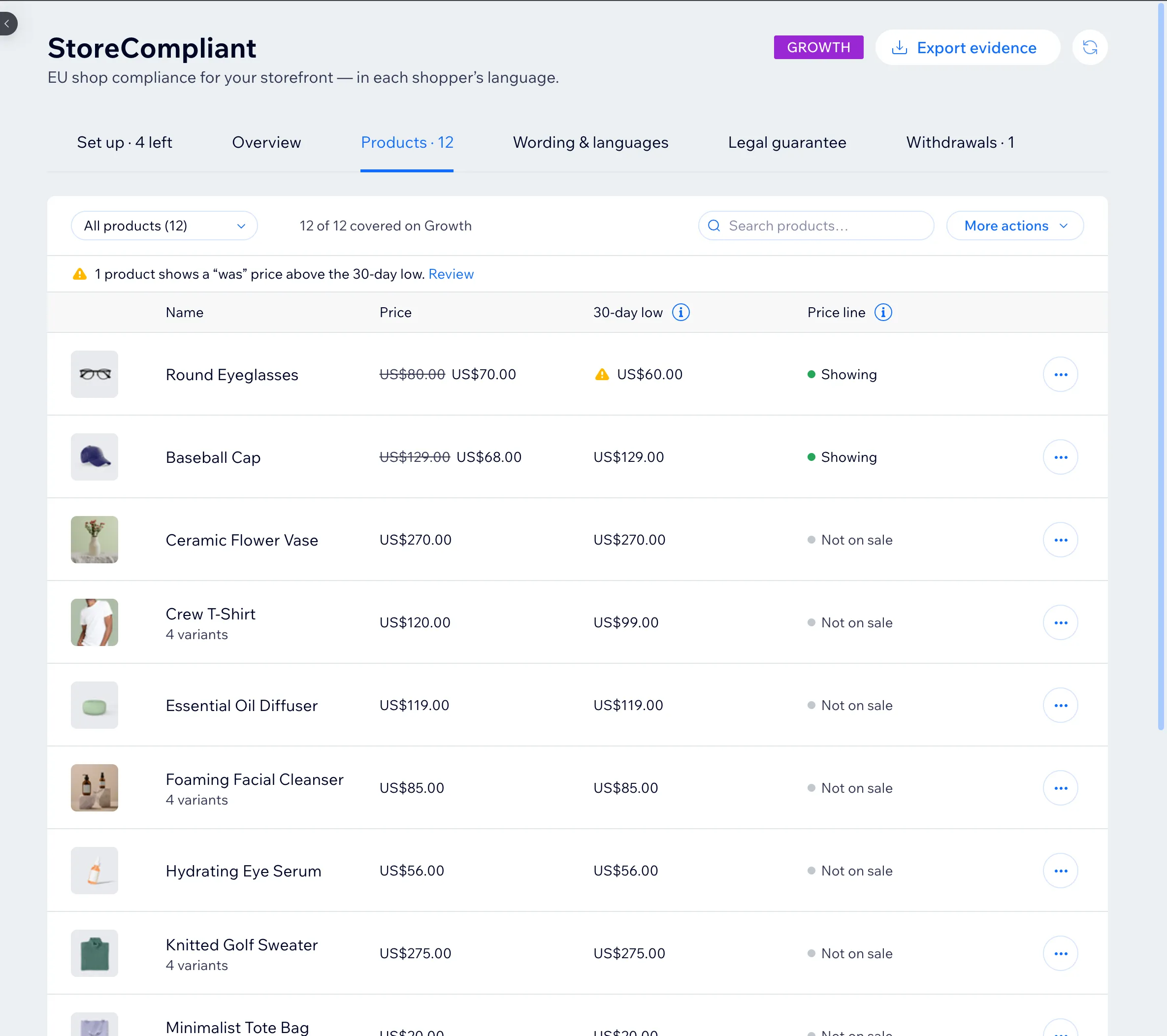
Im Dashboard
Eine Prüfung des durchgestrichenen Preises
Die Zeile unter dem Preis ist die eine Hälfte. Die andere Hälfte ist der durchgestrichene „Statt“-Preis, den Sie selbst festlegen.
- Das Dashboard markiert Rabatte, deren durchgestrichener Preis höher ist als alles, was für die 30 Tage vor dem Rabatt vorliegt. Der Hinweis beginnt: „Uns liegt keine Aufzeichnung vor, dass dieser ‚Statt‘-Preis verlangt wurde …“
- Sie benennt, was vorliegt, und nicht mehr. Die App beurteilt den Rabatt nicht und ändert Ihre Preise nicht.
- In der Rechtssache C-330/23 (Aldi Süd, 26. September 2024) hat der Gerichtshof der EU entschieden, dass eine angekündigte Ermäßigung, etwa ein Prozentsatz, auf der Grundlage des niedrigsten Preises der 30 Tage zu berechnen ist. Die Markierung zeigt Ihnen, welche Rabatte Sie sich zuerst ansehen sollten.
- Der Tab „Produkte“ listet jedes Produkt mit aktuellem Preis, 30-Tage-Tiefstpreis und der Angabe, ob die Zeile angezeigt wird.
Aufzeichnungen, Formulierung und Sprachen
Nachweise, die Sie exportieren können, Formulierungen, die Sie anpassen können
- Preisnachweis-Export Bezahlte Tarife
- Exportieren Sie die Preisaufzeichnungen als PDF und als CSV-Datei, für den Fall, dass ein Kunde oder eine Behörde fragt, was ein Produkt vor einer Aktion gekostet hat.
- Ihre eigene Formulierung Bezahlte Tarife
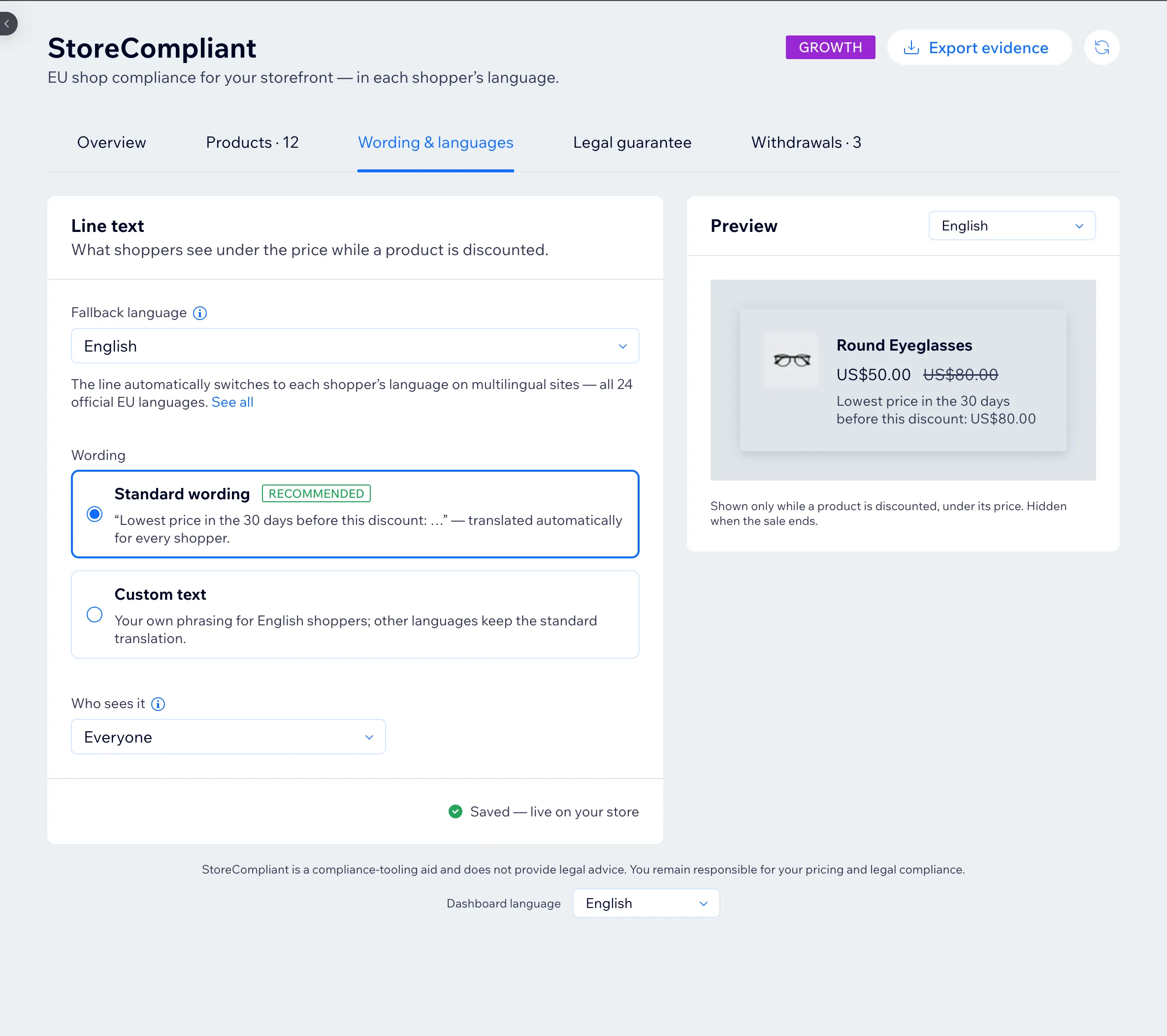
- Die Standardformulierung wird empfohlen und macht keine Arbeit. Wenn Sie lieber eigene Worte verwenden, können Sie diese für die Ausweichsprache Ihres Shops schreiben; andere Sprachen behalten die Standardübersetzung.
- 24 Sprachen, automatisch gewählt
- Die Zeile gibt es in allen 24 offiziellen EU-Sprachen, und sie folgt der Sprache der Shopseite. Eine Ausweichsprache, die Sie wählen, deckt Seiten in jeder anderen Sprache ab.
- Nur Besucher aus EU und EWR Bezahlte Tarife
- Wenn Sie auch außerhalb Europas verkaufen, können Sie die Zeile nur Besuchern aus der EU und dem EWR zeigen.
Fragen zur Zeile mit dem 30-Tage-Tiefstpreis
Was genau steht in der Preiszeile?
Wird der 30-Tage-Tiefstpreis je Produkt oder je Variante berechnet?
Warum gibt es keine Zeile bei einem Produkt, das bei der Installation der App schon im Angebot war?
Was sagt mir die Prüfung der „Statt“-Preise?
Kann ich die Formulierung der Zeile ändern?
Wendet die App nationale Ausnahmen von der 30-Tage-Regel an?
StoreCompliant ist ein Hilfsmittel, keine Rechtsberatung. Alle Fragen und Antworten
Weiterlesen
Weiterlesen
Ratgeber: die Omnibus-Regel zum 30-Tage-Tiefstpreis
Was die Regel sagt, für wen sie gilt und was sie für eine Produktseite bedeutet.
Hinweis zur gesetzlichen Gewährleistung
Der offizielle EU-Hinweis unter dem Preis: ein Link, eine kompakte Karte oder der Hinweis selbst.
Widerrufsbutton
Eine Widerrufsfunktion mit datierter Bestätigungs-E-Mail und Protokoll jeder Anfrage.
Preise
Kostenlos für bis zu 50 Produkte. Bezahlte Tarife ergänzen Nachweis-Export und eigene Formulierung.
Bringen Sie die drei EU-Angaben auf Ihre Storefront
Kostenlos für bis zu 50 Produkte. Die Einrichtung dauert wenige Minuten und braucht keinen Code.
Shopify ist in Entwicklung und WooCommerce ist geplant. Alle Plattformen ansehen.