EU-Preis-, Gewährleistungs- und Widerrufshinweise für Wix
StoreCompliant für Wix hilft Ihrem Shop, den 30-Tage-Tiefstpreis, den offiziellen Hinweis zur gesetzlichen Gewährleistung, einen Widerrufsbutton und GPSR-Produktsicherheitsinformationen anzuzeigen, ohne Code und ohne Änderungen am Theme. Sie wird über den Wix App Market installiert.
Kostenlos für bis zu 50 Produkte. Setzt Wix Stores voraus.
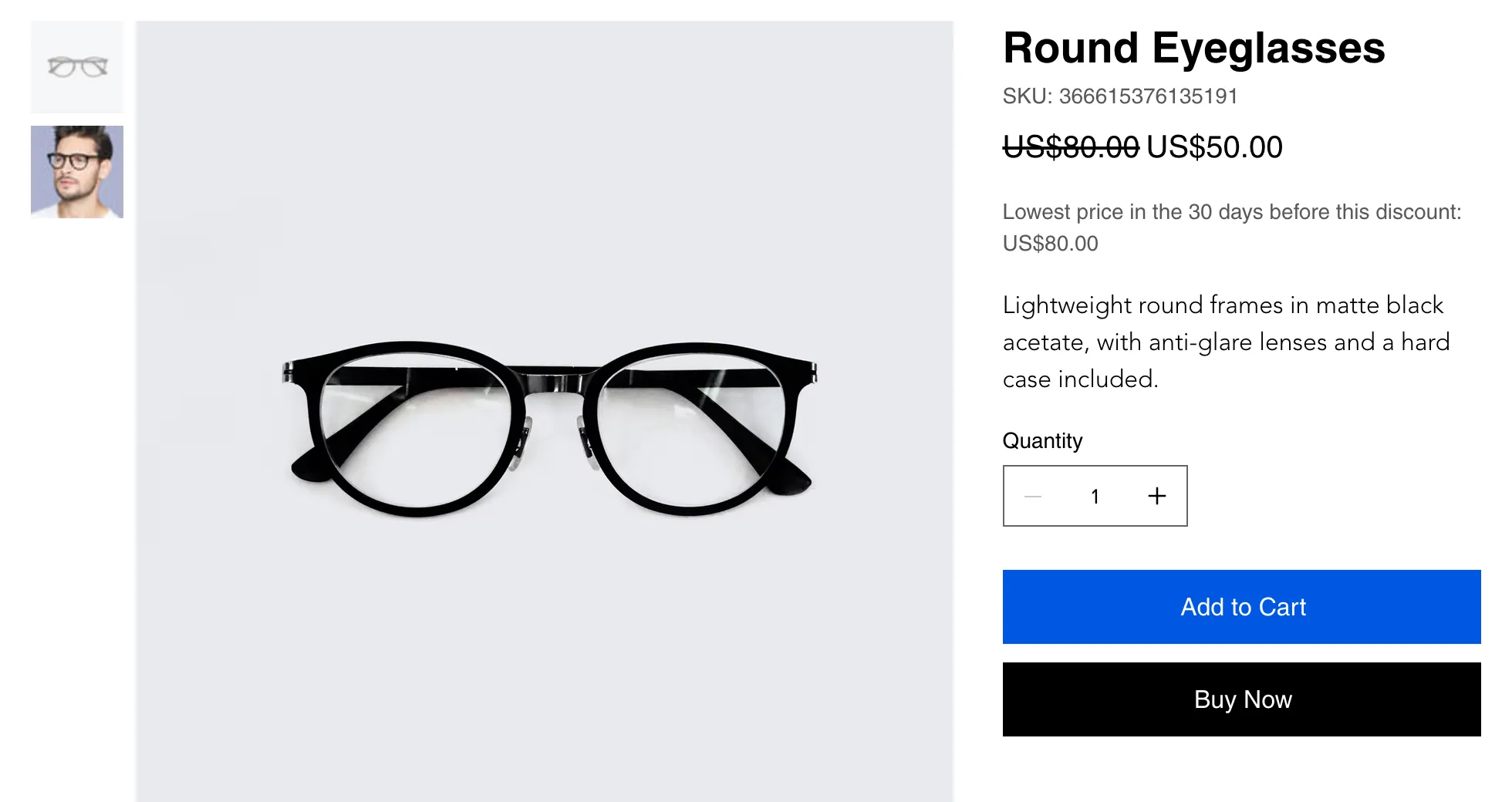
So funktioniert es auf Wix
Für Wix Stores gebaut, nicht hineingeklebt
Die App nutzt die eigenen Erweiterungspunkte von Wix, sodass die vier Funktionen dort sitzen, wo Wix sie erwartet.
Die Preiszeile und der Sicherheitsblock sind ein Plugin
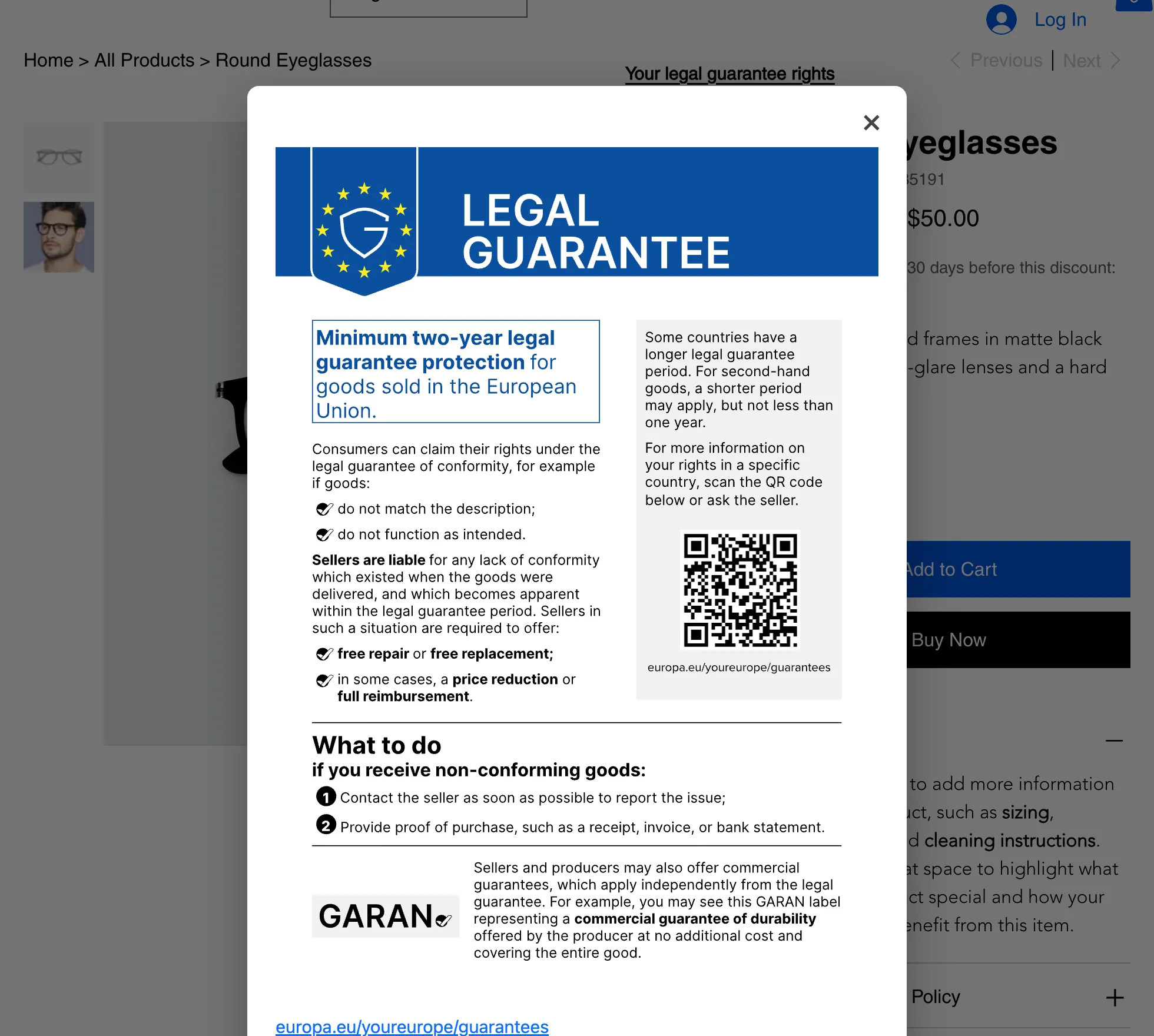
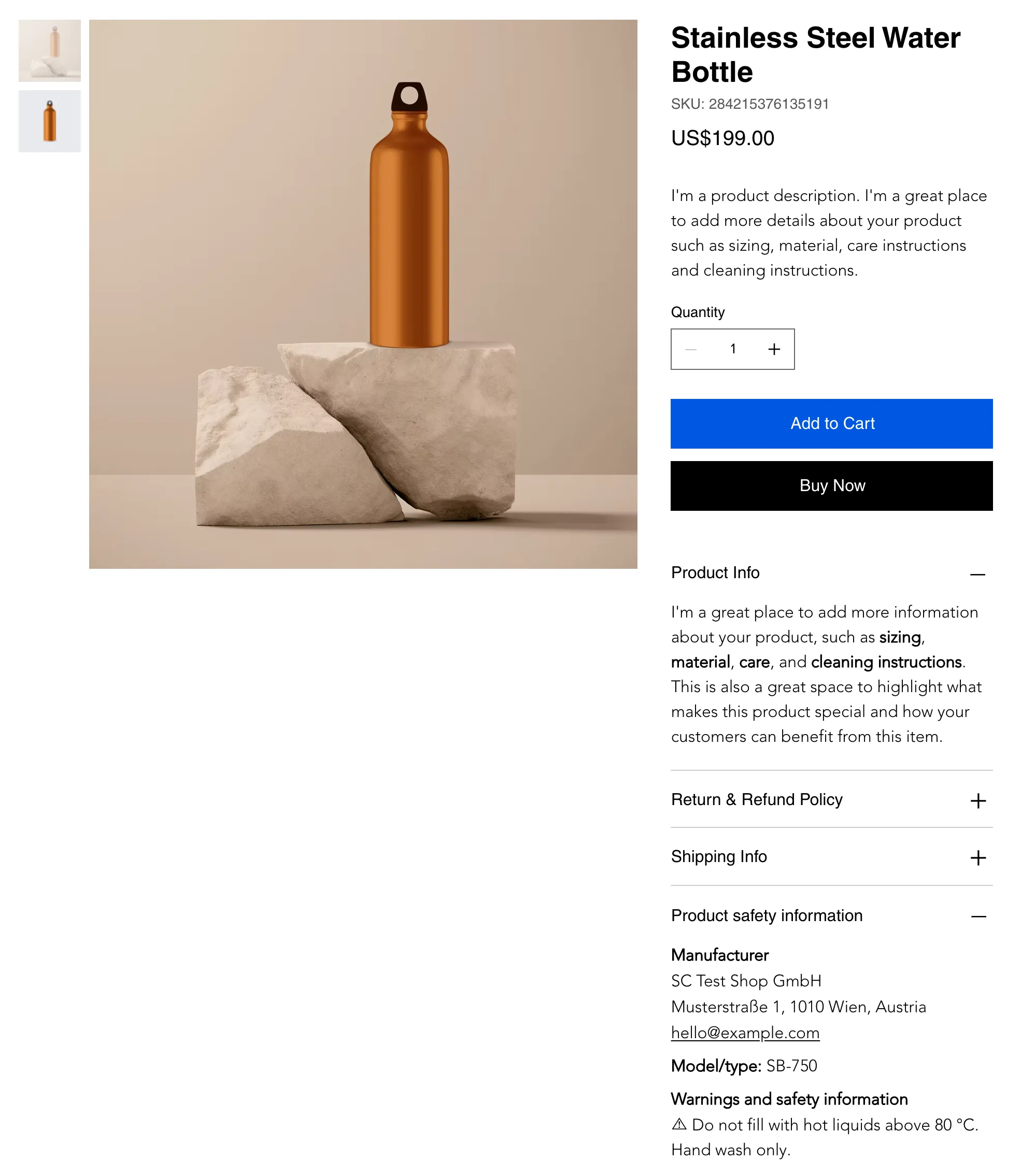
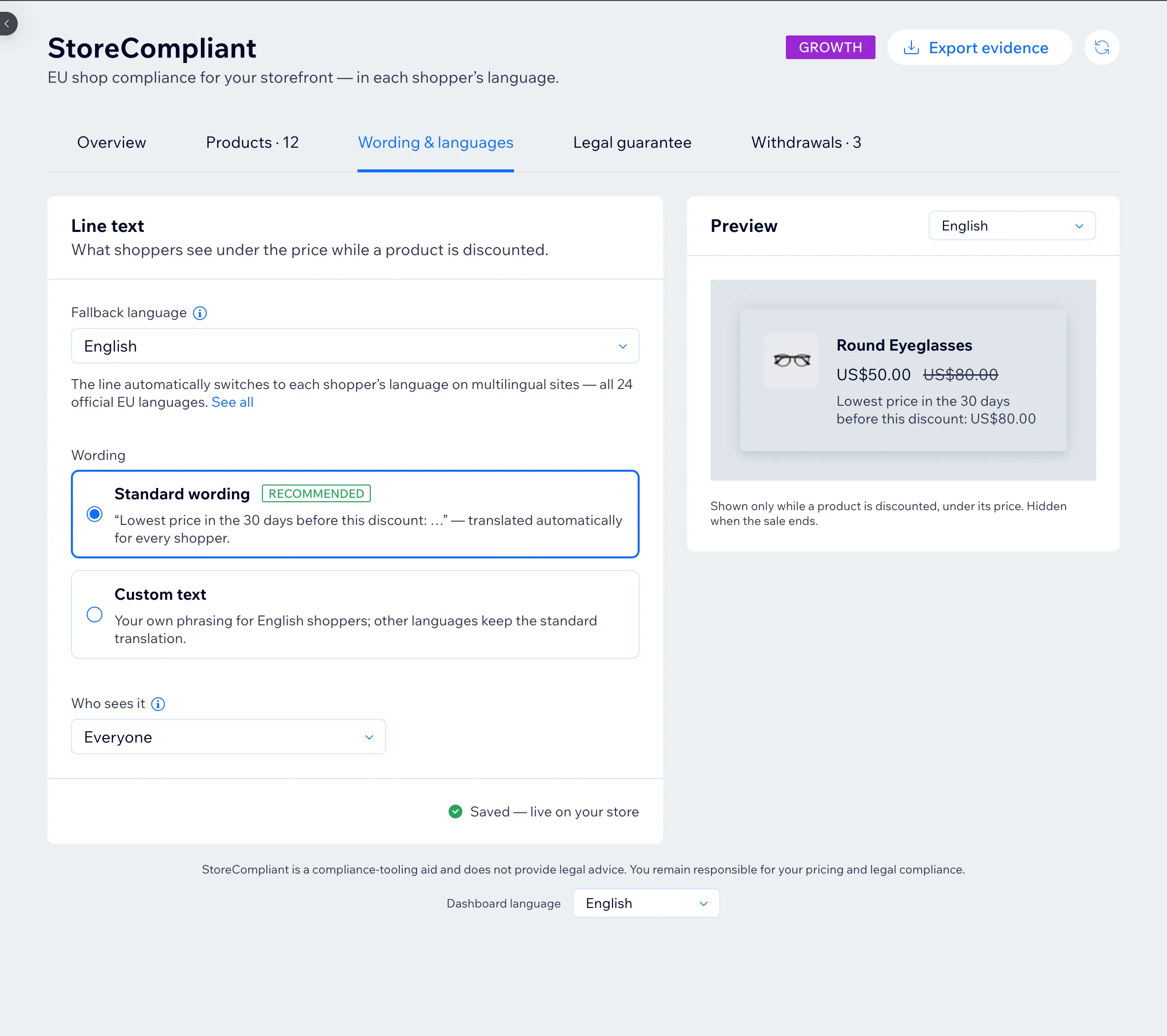
Die Zeile mit dem 30-Tage-Tiefstpreis fügt sich von selbst der Produktseite unter dem Preis hinzu, und der Block mit den Produktsicherheitsinformationen kommt mit. Sie bearbeiten weder die Seite noch das Theme.
Sie deckt automatische Rabatte ab
Automatische Rabatte von Wix senken den Preis, ohne den Preis des Produkts zu ändern. Die App liest sie ebenfalls und zeigt die Zeile darunter, sobald Wix auf der Produktseite den reduzierten Preis anzeigt.
Hinweis und Button erscheinen von selbst
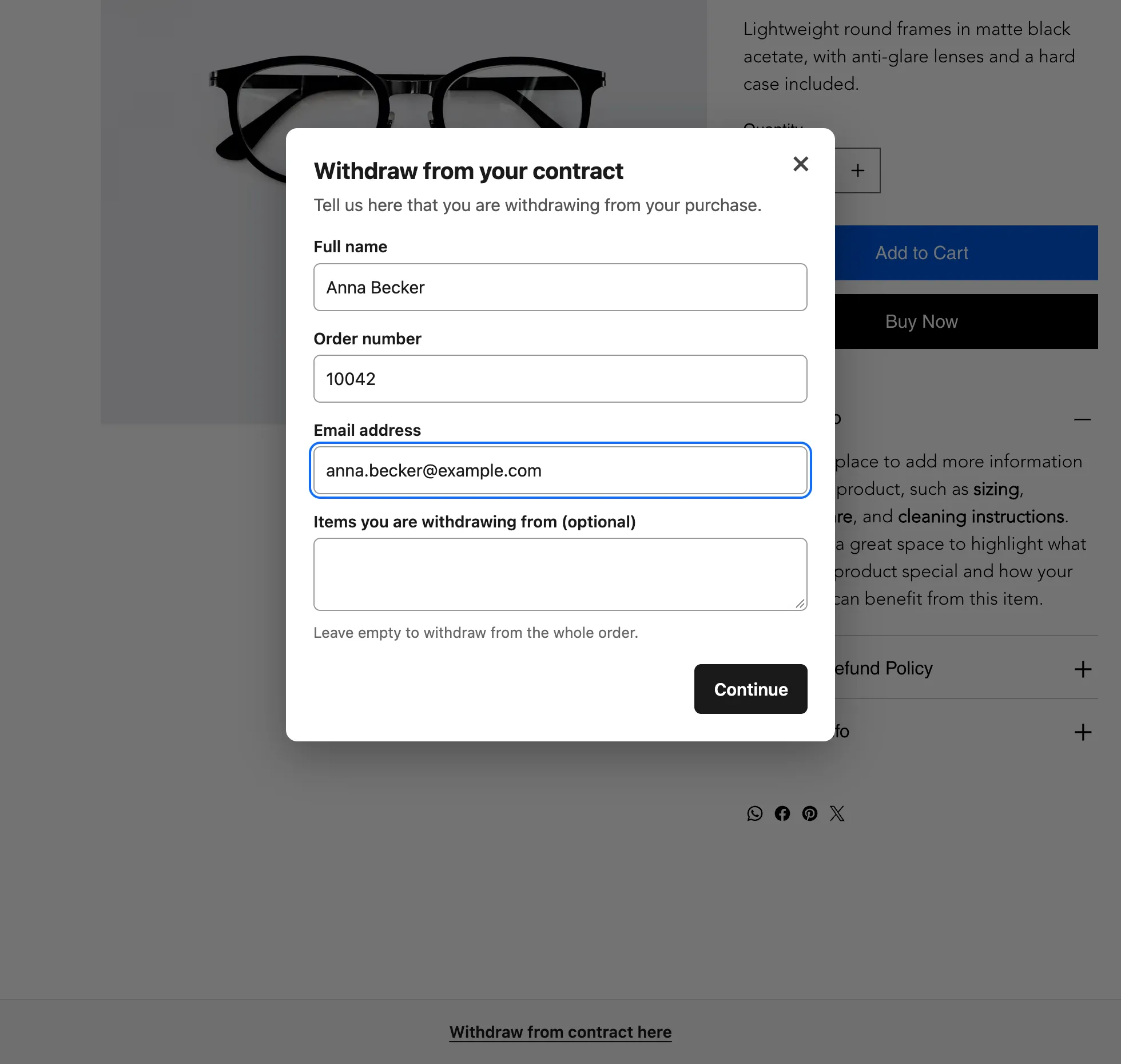
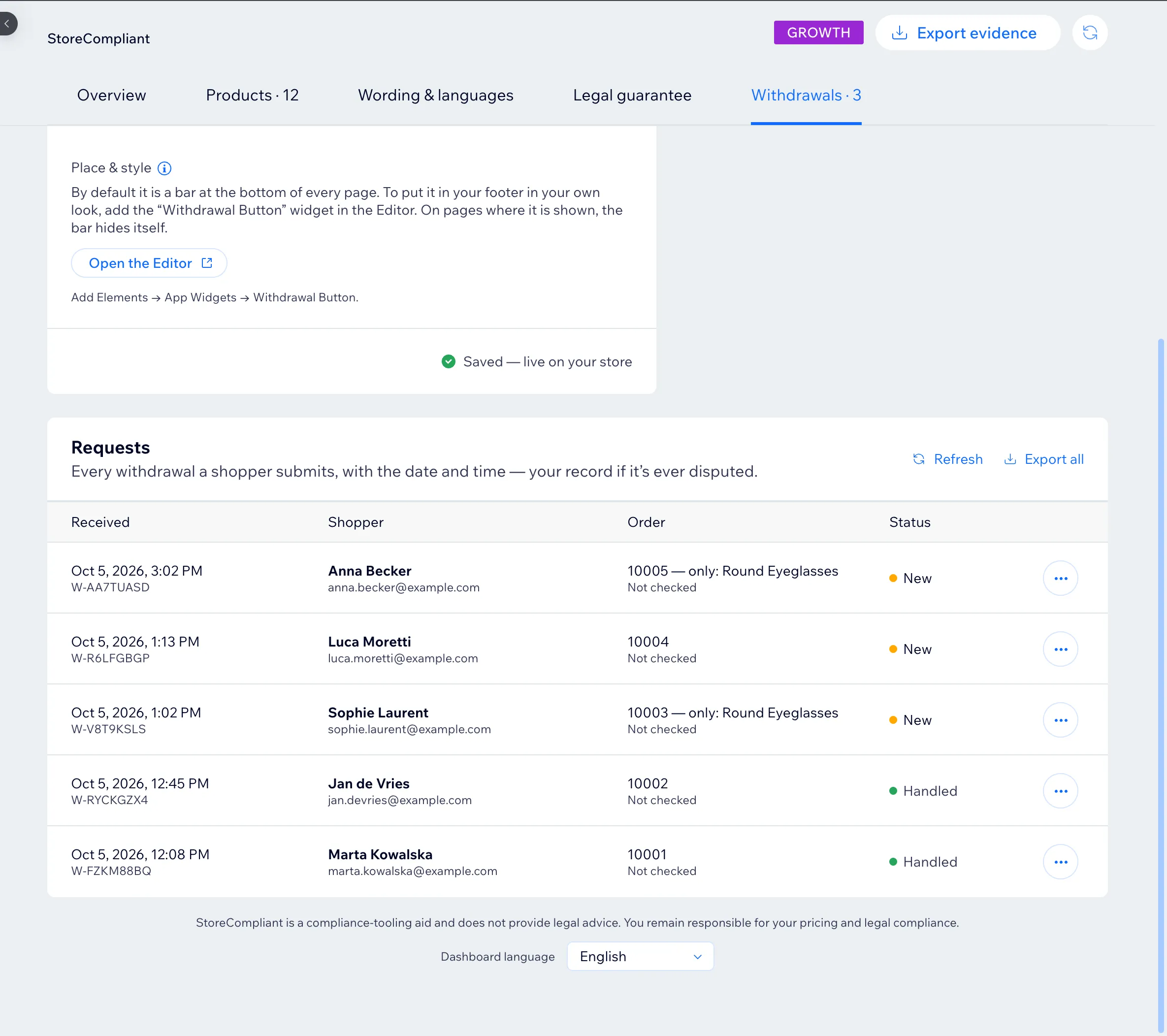
Der Hinweis zur gesetzlichen Gewährleistung und der Widerrufsbutton erscheinen automatisch. Sie können beide auch als Widget im Wix Editor platzieren: Elemente hinzufügen, dann App-Widgets. Für den Sicherheitsblock gibt es zum selben Zweck ein eigenes Plugin.
Bestätigungs-E-Mails gehen von Ihrer Adresse aus
Die datierte Bestätigung an einen Kunden, der widerruft, wird über Wix Automatisierungen von der eigenen Adresse Ihres Shops versendet.
Sie folgt Wix Multilingual
Mit eingeschaltetem Wix Multilingual sieht jeder Kunde die Texte in seiner eigenen Sprache, aus allen 24 offiziellen EU-Sprachen.
Sie braucht Wix Stores
Die App liest Ihren Wix-Stores-Katalog. Eine Website ohne Wix Stores hat keine Produkte, mit denen sie arbeiten kann.
Die vier Funktionen im Detail: 30-Tage-Tiefstpreis, Hinweis zur gesetzlichen Gewährleistung, Widerrufsbutton und Produktsicherheitsinformationen. Was eine Wix-Produktseite heute zeigt und was die Regeln hinzufügen, lesen Sie in Wix Stores und die EU-Regeln für Onlineshops.
Einrichtung
Sechs Schritte von der Installation bis zum veröffentlichten Shop
Die Einrichtung dauert wenige Minuten, dazu kommt die Zeit, Ihre Hersteller und Warnhinweise einzugeben. Sie entscheiden, was angezeigt wird; die Aufzeichnung übernimmt die App.
- 1
App installieren
Fügen Sie sie über den Wix App Market hinzu. Ab diesem Moment beginnt sie, Preise aufzuzeichnen.
- 2
Dem Tab „Einrichtung“ folgen
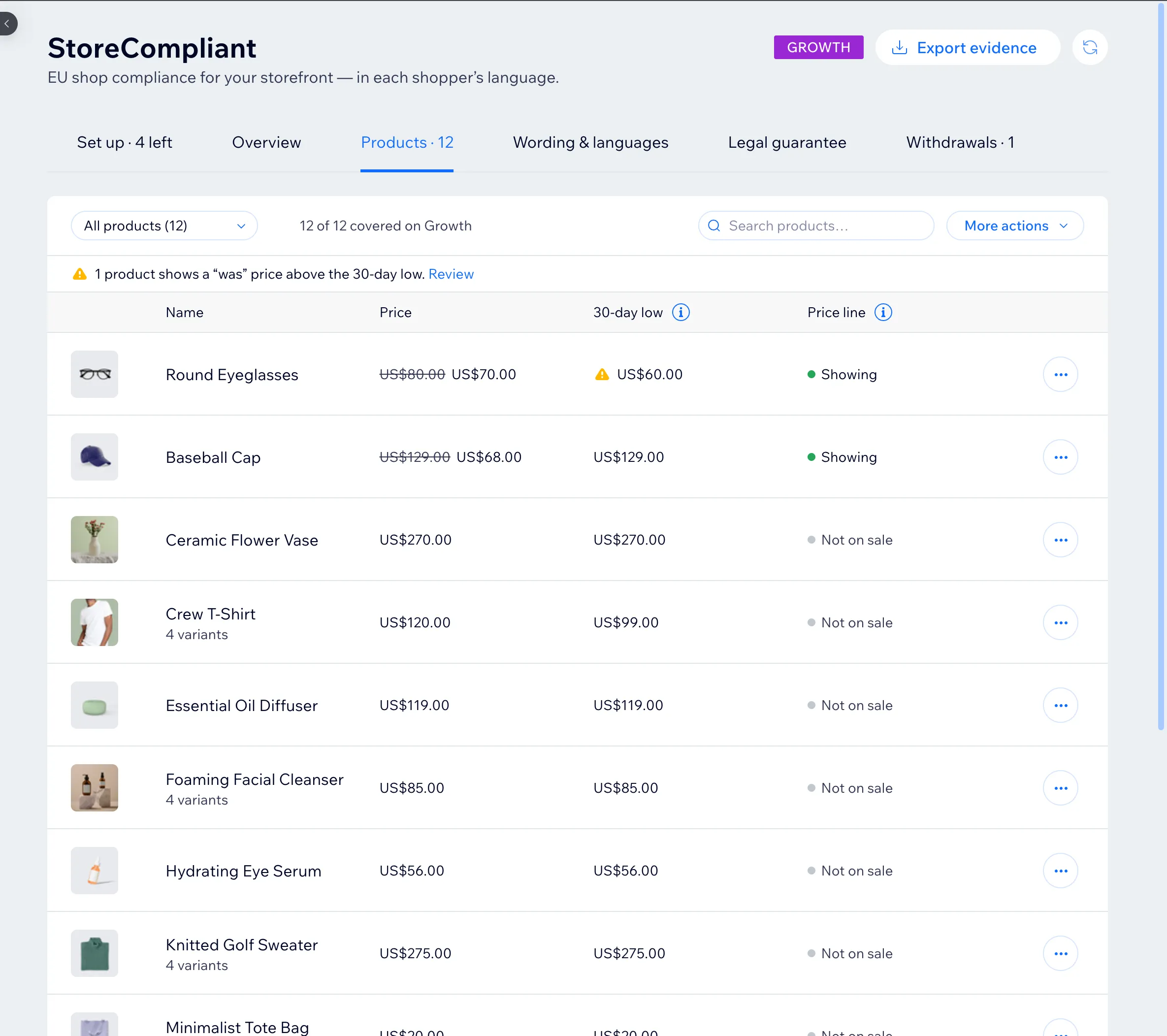
Das Dashboard öffnet sich mit einer kurzen Checkliste: was einzuschalten ist und was Sie auf Ihrer Website prüfen sollten.
- 3
Anzeige festlegen
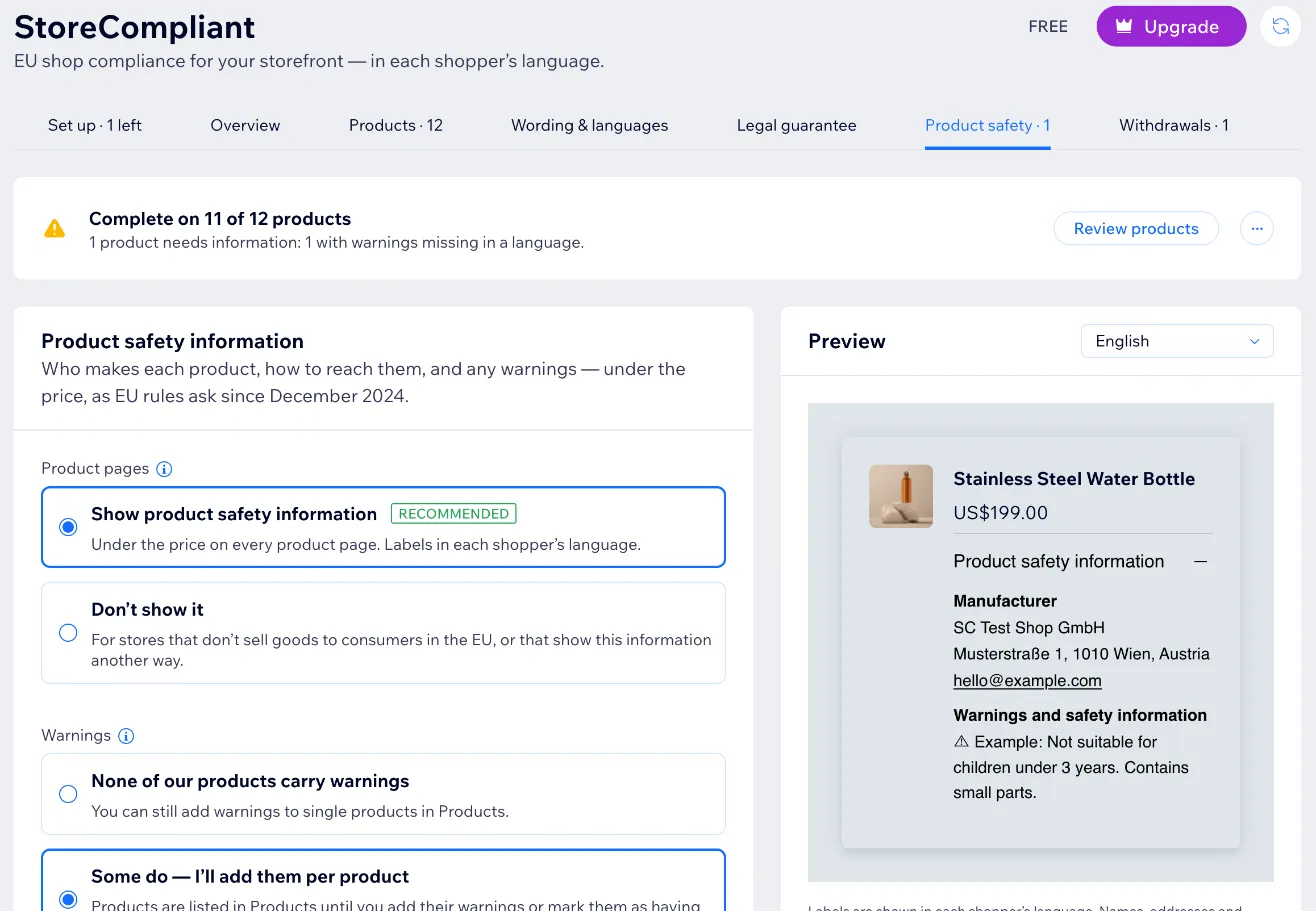
Schalten Sie die Preiszeile, den Gewährleistungshinweis, den Widerrufsbutton und die Produktsicherheitsinformationen einzeln ein oder aus. Die Formulierung ist der Standardtext in jeder Sprache, Sie müssen also nichts schreiben.
- 4
Hersteller eingeben
Fügen Sie jeden Hersteller einmal hinzu, mit Adresse und E-Mail-Adresse oder Kontaktseite, und führen Sie die Wix-Marken auf, die er herstellt; Produkte mit diesen Marken folgen automatisch. Übernehmen Sie die Warnhinweise jedes Produkts pro Sprache. Das Dashboard listet auf, was noch fehlt.
- 5
Widgets platzieren, wenn Sie möchten
Optional. Öffnen Sie im Wix Editor „Elemente hinzufügen“, dann „App-Widgets“, und ziehen Sie den Hinweis, den Widerrufsbutton oder den Block mit den Produktsicherheitsinformationen dorthin, wo Ihr Design sie haben will, zum Beispiel in den Footer oder zu den Produktdetails.
- 6
Veröffentlichen und prüfen
Veröffentlichen Sie Ihre Website und öffnen Sie ein reduziertes Produkt. Bei einem Produkt, das bei der Installation schon im Angebot war, importieren Sie seine früheren Preise aus einer Datei; bis dahin zeigt die App dafür nichts an.
Was Kunden und Sie sehen
In der Storefront und im Dashboard
Screenshots aus der App.
Preise
Bis zu 50 Produkte kostenlos, danach Abrechnung über Wix
Alle vier Funktionen sind in jedem Tarif enthalten. Bezahlte Tarife beginnen bei $4.99 im Monat und decken größere Sortimente ab, mit Preisnachweis-Export und Bestellprüfung.
StoreCompliant ist ein Hilfsmittel, keine Rechtsberatung. Es hilft Ihnen, Informationen anzuzeigen; Ihre Preise und Ihr Shop bleiben Ihre Verantwortung. Lesen Sie die Ratgeber zum 30-Tage-Tiefstpreis, zum Gewährleistungshinweis, zum Widerrufsbutton und zu den Produktsicherheitsinformationen.
Fragen von Wix-Händlern
Ist StoreCompliant im Wix App Market verfügbar?
Brauche ich Wix Stores?
Wird die Zeile auch bei automatischen Rabatten angezeigt?
Funktioniert sie mit Wix Multilingual?
Muss ich mein Theme bearbeiten oder Code hinzufügen?
Wo erscheinen die Produktsicherheitsinformationen auf einer Wix-Produktseite?
Wer versendet die Bestätigungs-E-Mail zum Widerruf?
Was ist mit Produkten, die schon im Angebot sind, wenn ich die App installiere?
Was kostet sie auf Wix?
Bringen Sie die vier EU-Angaben auf Ihre Storefront
Kostenlos für bis zu 50 Produkte. Die Einrichtung dauert wenige Minuten und braucht keinen Code.
Shopify ist in Entwicklung und WooCommerce ist geplant. Alle Plattformen ansehen.